Tampilkan postingan dengan label Tutorial Blog. Tampilkan semua postingan

Jumat, 08 Juni 2012

Tutorial Blog Cara Memesang Link Exchange di Blogger

| |
0 komentar
Tutorial Blog Cara Memesang Link Exchange di Blogger

Langkah Pertama:
2.silakan klik logos.
3.pilih dan klik diantara salah satu logo.
4.Desain logo sobat sesuai keinginan.
5.Buat ukuran text size 15 sedangkan ukuran flame Angle buat ukuran 15.
-ingat membuat banner yang terlalu besar akan mengakibatkan sahabat blogger tidak mau bertukar banner.
6.jika sudah cocok & jatuh hati pada bannernya klik Render Logo.
7.Terus klik Download Image.

Langkah Selanjutnya:
8.Klik Disini
9.jika sobat belum memilikinya akunya daftar dulu dan login.
10.setelah sobat login klik Upload.
11.pilih dari computer/laptop sobat.
12.uploadlah  logo yang sobat buat tadi.
13.Terus disitu ada  Tulisan Direct URL ambillah dan copy Direct URL gambar Tersebut.
14.paste dan simpan Direct URL tersebut ke miscrosof word.
15.copy kode Banner dibawah ini untuk gambar logo,copy simpan lagi di miscrosof word.

<a href="http://Tableex.blogspot.com" target="_blank"> <img border="0" alt="Favicon1" src="http://i1188.photobucket.com/albums/z419/Tableex/cooltext630768859.gif"/> </a>

16.ganti Url Blog/web sobat tulisan yang berwarna merah.
17.ganti Url Image sobat yang berwarna Green.
18.selanjutnya kita akan membuat kotak Link Exchange-nya agar bisa dicopy oleh sahabat Blogger copy 
kode dibawah ini.


<a href="http://Tableex.blogspot.com"> <img src="http://i1188.photobucket.com/albums/z419/Tableex/cooltext630768859.gif" /> </a> <br /><br /><br /><br />

19.Paste dan Simpan kode tersebut di miscrosof word.
20.Ganti tulisan yang berwarna merah dengan URL Blog/Web sobat.
21.Tulisan yang berwarna green Ganti dengan Direct URL Image sobat.
22.sekarang Tinggal kita pasang ke Web/Blog kita.
Caranya:
23.sigin ke akun blogger.
24.klik Rancangan.
25.klik Tambah/gadget.
26.pilih Html/Java script.
27.copy paste kode Bannernya selesai.
28.Terus 1 langkah lagi klik Tambah gadget .
29.pilih Html/java script.
30.copy paste kode Link Exchange-nya.
31.lihat blog.
Read More

Cara Membuat Link Internal di Setiap Postingan

| |
1 komentar

Internal Link
Postingan ini ditujukan untuk yang belum membuatnya dan belum mengerti tentang link internal.

Apa itu Link Internal?
Link internal merupakan sebuah tautan (link) yang berada pada suatu halaman dari website anda yang menuju pada halaman website itu sendiri ataupun menuju ke halaman website yang lain. Mungkin anda pernah menemuinya ketika membaca suatu artikel. Tujuannya adalah agar memudahkan bagi para pengunjung website anda dalam menjelajah suatu halaman website. Jika anda ingin memanjakan para pengunjung website anda, maka tidak ada salahnya anda memperhatikan tentang link internal ini. 

Apa Kegunaan Link Internal?
Tentu saja manfaat yang paling terasa adalah memudahkan bagi para pengunjung website kita untuk menjelajahi suatu halaman website. Anda tentu tahu jika anda membaca suatu artikel kemudian menggeser halaman ke bawah, tentunya menu-menu yang ada di atas akan hilang kan? nah dengan adanya link internal ini memudahkan pengunjung untuk kembali ke halaman atas atau bagian tertentu dari halaman website tersebut. 

Fungsi lainya adalah untuk mempersingkat dalam pencari suatu bagian tertentu dari halaman website ataupun melompatinya, misalkan anda sudah memahami atau tahu bab pertama maka anda bisa langsung menuju ke bab kedua dan seterusnya. Baca juga mengenai penjelasan internal link pada artikel sebelumnya.
Bagaimana Cara Membuat Link Internal?
Salah satu cara membuat link internal di blog adalah dengan menambahkan sedikit kode yang akan ngelink di setiap halaman. Fungsinya hampir sama dengan fungsi tags pada hosting wordpress yang akan muncul di setiap postingan sesuai judul blog. Contohnya seperti blog Deny ini, di setiap akhir postingannya bertuliskan "Terima kasih telah membaca artikel: (judul artikel)" itu adalah salah satu contoh link internal di halaman posting dan kali ini kita akan belajar cara membuatnya.

Berminat untuk membuat Link Internal di Setiap Postingan seperti blog ini? Ikuti langkah-langkah di bawah ini:

1. Login ke aku blogger anda.
2. Pergi ke menu Rancangan, lalu edit HTML.
3. Centang Expand Template Widget.
4. Cari kode <data:post.body/>, lalu letakkan kode di bawah ini TEPAT di bawahnya:
Terima kasih telah membaca artikel: <a expr:href='data:post.link' expr:title='data:post.title'><data:post.title/></a>
5. Simpan, lihat hasilnya!

Nah begitulah kiranya Cara Membuat Link Internal di Setiap Postingan. Anda dapat mengkreasikan tulisan "Terima kasih telah membaca artikel" sesuai dengan selera anda masing-masing.

Sebenarnya ada cara lain dalam membuat link internal di postingan, yaitu dengan cara manual. Kita hanya perlu mengaitkan artikel yang satu dengan artikel yang lainnya, dan anchor textnya pun tentu harus relevan.

Semoga Bermanfaat
Read More

Tutorial Blog Cara Memasang SOCIAL ICON WIDGET BERKEDIP

| |
0 komentar
Saya ga bosen`terus ngasih postingan buat kalian untuk Widget Sosial..
sekarang saya mau memberi satu widget yang sangat unik dan simple buat di simpan di template kalian, widget sosial ini berkedip saat kursor mengarah ke kotak share..!! 

Lumayan lah buat mempercantik blog kalian dengan tampilan serba keren..
Contoh Social di bawah yang akan saya kasih tutorialnya.


Langsung aja liat cara pemasanganya :
1. Login / masuk blogger kalian
2. Rancangan pilih Edit HTML 
3. Jangan lupa kasih centang ( Expand Widget Template )
4. Lalu cari code </head> dan simpan code di bawah ini di atas code </head>
 <style type="text/css">
    /* Beautiful Social Bookmarking Widget By Harish @ www.way2blogging.org */
    ul.way2blogging-social { list-style:none; margin:15px auto;display:inline-block; }
    ul.way2blogging-social li { display:inline; float:left; background-repeat:no-repeat; }
    ul.way2blogging-social li a { display:block; width:48px; height:48px; padding-right:10px; position:relative; text-decoration:none; }
    ul.way2blogging-social li a strong { font-weight:normal; position:absolute; left:20px; top:-1px; color:#fff; padding:3px; z-index:9999; text-shadow:1px 1px 0 rgba(0, 0, 0, 0.75); background-color:rgba(0, 0, 0, 0.7); -moz-border-radius:3px; -moz-box-shadow: 0 0 5px rgba(0, 0, 0, 0.5); -webkit-border-radius:3px; -webkit-box-shadow: 0 0 5px rgba(0, 0, 0, 0.5); border-radius:3px; box-shadow: 0 0 5px rgba(0, 0, 0, 0.5);}
    ul.way2blogging-social li.way2blogging-facebook { background-image:url("https://blogger.googleusercontent.com/img/b/R29vZ2xl/AVvXsEjKVNbn7bGi-ZT3F0DrzZBk7XMLTC0V3KGbeoMNWlpmjF-zYPgqmx_X5Ehy_mxmbpHKKkYwOqYd49wT33sr4oIBkte-fCBU9MWQMfaQrFy9sZfaHkcxKvYURynT392Gwtdi_UqDUg4fmRCj/s1600/way2blogging-facebook.png"); }
    ul.way2blogging-social li.way2blogging-twitter { background-image:url("https://blogger.googleusercontent.com/img/b/R29vZ2xl/AVvXsEiPyJD4QdVPjvUpCPf6_Ua6FfY5iW0woyANzgLl-BP-SZpXoGTHnAZmtXlIxI0tF1sCwezVL75za4lS5jPvRAxta7AyvVl-X1ZMFmlhiuO-ayikjxX-U3hCFzdZhmqfLdsrewib7javEL0I/s1600/way2blogging-twitter.png"); }
    ul.way2blogging-social li.way2blogging-googlebuzz { background-image:url("https://blogger.googleusercontent.com/img/b/R29vZ2xl/AVvXsEgpk5e5uYUHFxN1Jw0VNlWDpmCBQB60Xvz7iEuMheQ7O5kB8y2fvLQ75pFtpYNfnovJDG6Ic2jt-zpT08SY6FLKiKp-_jnn28dXoIqyzMYZM0KEU7UFahAdk0borXI0mkyRXxdXa2jPzEbi/s1600/way2blogging-googlebuzz.png"); }
    ul.way2blogging-social li.way2blogging-stumbleupon { background-image:url("https://blogger.googleusercontent.com/img/b/R29vZ2xl/AVvXsEgsBVQGNy9IxIM5_ouNryc2_sEH7tOY1UZUyaYjytAC_i9zoJYtdJUv0VX5XbYEFL-z7mFaFvDJoDjjl8v8tgWjvUlK5hOVCGbJOAIsa88f15EYgikawNw5wOg4KoMa3mKIoRIIoaDtyiJh/s1600/way2blogging-stumbleupon.png"); }
    ul.way2blogging-social li.way2blogging-digg { background-image:url("https://blogger.googleusercontent.com/img/b/R29vZ2xl/AVvXsEjgcNg9Idjzf6mI_54GqReWPPeIP9pFs7TctoNEl5LdG7aib_Iaj9nKD2bkVcGuvwcx4F4T8p5rwtLDrhG_DRRHfFdGKi6gi7CBGXvT7wb7zZEaPFZdkJAXJAElnTxdVNEPWBcKzWPpLeP8/s1600/way2blogging-digg.png"); }
    ul.way2blogging-social li.way2blogging-delicious { background-image:url("https://blogger.googleusercontent.com/img/b/R29vZ2xl/AVvXsEiJT9a7qfidjjWt6nsEEOIolCXJhxNFD42xh5XfWqI9P-L3UPU4Jh4AiuOCGN319lALpaUfq_volSLtjgU2vP0hZ7iBWB5PTqmBh4R_USByBXISEJngcjRII-AIQHfPUe5NG8lp0wpWKXaT/s1600/way2blogging-delicious.png"); }
    ul.way2blogging-social li.way2blogging-linkedin { background-image:url("https://blogger.googleusercontent.com/img/b/R29vZ2xl/AVvXsEhjqyx3owwdUpTkfR-6ev2Nmww_sfI9vBO_C54nqW3FKMwuyvks4qK-dS3cN6SFfVQZcSTZnPptlEOLEgI31Z5jEx2-piNXu8cXB0dIvGldjEb3crCPcIHZB5uOxAURntPDD9oCiPPESoC-/s1600/way2blogging-linkedin.png"); }
    ul.way2blogging-social li.way2blogging-reddit { background-image:url("https://blogger.googleusercontent.com/img/b/R29vZ2xl/AVvXsEjSlqdNUutIUGR6s_y6KJVkULjJ-rvC13m_zkfRD_YCcdsVVfmpRbQ5xBDbh-0wSE6iIfQ9v4XsBIqnPRaHDDAl4fPqTvHSaPMAqOE_Z3XNJ4NbEfVy-Zq3T8dr_ZcftfKw_KAIlAs2nwK8/s1600/way2blogging-reddit.png"); }
    ul.way2blogging-social li.way2blogging-technorati { background-image:url("https://blogger.googleusercontent.com/img/b/R29vZ2xl/AVvXsEg7TAa_KpfFqQJdveF05HHr69F0jx2AeFY442f09EACZhe0AP-TU1BZYgkMTaGIhRc27CNv7fu6cDvsMM1y0-aREDF8gtFbwkKyaW-xKZhXj_-Ty82EEHqly9N3Noxm6P15myuXHT7FiHd_/s1600/way2blogging-technorati.png"); }
    #way2blogging-cssanime:hover li { opacity:0.2; }
    #way2blogging-cssanime li { -webkit-transition-property: opacity; -webkit-transition-duration: 500ms;-moz-transition-property: opacity; -moz-transition-duration: 500ms; }
    #way2blogging-cssanime li a strong { opacity:0; -webkit-transition-property: opacity, top; -webkit-transition-duration: 300ms; -moz-transition-property: opacity, top; -moz-transition-duration: 300ms; }
    #way2blogging-cssanime li:hover { opacity:1; }
    #way2blogging-cssanime li:hover a strong { opacity:1; top:-10px; }
    /* Beautiful Social Bookmarking Widget By Harish @ www.way2blogging.org */
    </style>

5. kalau sudah beres tahan di atas lalu kita cari code yang seperti ini <data:post.body/> 
6. Bila sudah ketemu simpan code di bawah ini di bawah code <data:post.body/> 
7. Save template dan lihat hasilnya.

Sekian tutorial dari saya.
semoga bermanfaat buat kalian

Read More

8 Widget Yang Membuat Blog Tampil Profesional

| |
3 komentar

8 Widget Yang Membuat Blog Tampil Profesional
8 Widget Yang Membuat Blog Tampil Profesional-Apa yang sebaiknya anda pasang di widget atau sisi kanan/kiri blog anda? Pertanyaan ini mungkin sering ditanyakan para blogger pemula. Sisi kanan/kiri blog anda bisa diisi apa saja. Tapi ingat, jangan sampai hal yang tak perlu anda tambahkan di sana. Yang terpenting adalah pasang widget yang paling penting atau wajib ada di sana. Berikut adalah widget yang sebaiknya ada di sayap blog anda:
1. Recent Post
Dalam bahasa Indonesia bisa diartikan bebas sebagai pos terkini. Ini harus ada, karena widget ini berisi artikel terakhir yang ada posting. Anda bisa atur jumlahnya sesuai kebutuhan.
2. Recent Comment
Komentar terkini biasanya diisi dengan komentar-komentar terakhir para komentator di posting anda. Anda harus memasang ini karena anda seperti menghargai komentator yang telah memberi komentar di blog anda. Para pembaca pun suka mengklik link Komentar Terkini karena ingin membaca komentar orang lain.
3. Popular Post
Pos populer merupakan kumpulan pos yang paling banyak dibaca pengunjung. Penentuan widget ini dilakukan berdasarkan sistem otomatis lewat jumlah klik atau prosentase klik.
4. Archives
Arsip jangan sampai anda tak pasang di sisi widget blog anda. Hal ini membantu pembaca untuk melihat artikel-artikel yang telah lampau. Artikel lama akan membuat mereka terus membaca artikel-artikel lain anda.
5. Categories
Kategori merupakan kepala dari topik anda. Dengan kategori memudahkan pembaca untuk mencari topik tertentu sesuai minat mereka.
6. Social Network
Sekarang jaman facebook, twitter dan jejaring pertemanan lain. Anda bisa pasang di sisi widget blog anda agar anda bisa terhubung dengan pembaca anda lewat situs jejaring pertemanan yang anda.
7. Ads
Iklan juga bisa anda pasang di widget kanan/kiri. Space untuk iklan anda bisa pasang untuk mendapatkan penghasilan dengan 1001 program monetize yang ada. Untuk wordpress, plugin ads seperti ini banyak tersedia.
Ada tujuh widget yang sebaiknya anda pasang di sayap blog anda. Mungkin anda bisa tambahkan lagi sesuai kebutuhan. Berikan komentar anda jika ada tambahan lain.
8. Blogroll
Saling barter link antar blogger akan memperkokoh ranking blog anda. Anda bisa tempatkan link teman-teman anda atau link-link blog anda yang lain di sayap blog. Hal yang sama akan mereka lakukan di blog mereka. Keuntungan untuk kedua pihak.
Read More

Kamis, 07 Juni 2012

Cara Membuat Daftar Isi/Sitemap Blog Otomatis

| |
0 komentar

Cara Membuat Daftar Isi/Sitemap Blog Otomatis  -  Membuat Daftar Isi atau Sitemap di blogspot sangat diperlukan untuk memudahkan pengunjung blog kita mengetahui “menu” atau artikel apa saja yang ada di blog kita. Makanya saya sengaja meniadakan widget label dan archieve karena menurut saya sudah terwakili dengan keberadaan daftar isi. Cara membuat daftar isi/sitemap yang mau saya share disini ada 2 macam. Yang pertama adalah daftar isi blog seperti yang saya pakai saat ini, dan yang kedua contoh gambarnya seperti tampilan dibawah ini. Daftar Isi Blog yang kedua ini juga memiliki kelebihan yaitu bisa menampilkan tulisan New..!! untuk menandai artikel yang terbaru. Kedua scriptpembuatan sitemap/ daftar isi secara otomatis ini saya ambil dari script kepunyaan Mas Farhan (www.abufarhan.com).


Berikut ini cara membuat daftar isi/sitemap di blog secara otomatis :
1.       Login ke akun blogger anda.
2.       Pilih Entri Baru (New Post) > Edit HTML.
3.       Copy salah script sitemap yang mau dipakai dibawah ini dan paste pada area posting.
Script 1 :
<script src="http://jarlok.com/Script/Sitemap.js">
</script> <script src="http://nama-blog-anda.blogspot.com/feeds/posts/default?max-results=500&amp;alt=json-in-script&amp;callback=loadtoc">
</script>
Script 2 :
<link href="http://abu-farhan.com/script/acctoc/acc-toc.css" media="screen" rel="stylesheet" type="text/css"></link>
<script src="http://abu-farhan.com/script/acctoc/daftarisiv2-pack.js"></script>
<script src="http://nama-blog-anda.blogspot.com/feeds/posts/summary?max-results=1000&amp;alt=json-in-script&amp;callback=loadtoc"></script>
<script type="text/javascript">
var accToc=true;
</script>
<script src="http://abu-farhan.com/script/acctoc/accordion-pack.js" type="text/javascript"></script>
4.       Klik Terbitkan Entri dan lihat hasilnya.

Jika sobat ingin memasukkan Daftar Isi / Sitemap ini pada menu navbar, tinggal dicopy saja link url sitemapnya
Read More

Cara Memproteksi Konten Blog Dari Copy Paste Tanpa Izin

| |
1 komentar

Cara Melindungi Artikel Posting dari Copy Paste Ilegal

Pernahkah sobat merasa geram dengan ulah para copas (termasuk gue pent-)...(tukang copas maksdunya pent-) yang semena-mena dan tidak 'berperibloggeran' terhadap konten blog yang kita miliki?


Jika script ini masih disediakan oleh pihak yang 'berwenang',yuk kita balas kesewenang-wenangan mereka yang telah meng-copy paste artikel milik kita tanpa izin yang SAH..dengan mas kawin seperangkat alat shalat dibayar...oe! ini ngeblog mas bukan akad!
Oh ya,maaf.

Bagaimana efek dari script ini? ilustrikan saya adalah anda gan..
1.Tukang copas (yaitu gue pent-) mengcopy dari artikel atau konten apapun itu dalam sebuah posting blog,misal pengunjung mengcopy sebuah kode dari salah satu artikel didalam blog ini seperti gambar berikut:
cara melindungi posting copy paste


Dan setelah saya paste dalam sebuah notepad/wordpad/ms word,etc hasilnya akan tampil seperti ini:
cara menghindari copy paste blog

Sobat dapat lihat barisan kode yang saya beri tanda merah,setiap pengunjung mengcopy dari konten blog ini maka (jika script ini masih bekerja pent-) tulisan Read More bla bla bla.. akan turut serta setelah penginjung tersebut melakukan paste dari konten yang sebelumnya telah ia copy.(ribet banget si ngejelasinnya :()

Langkah dan Cara Melindungi / Memproteksi Artikel Posting dari Copy Paste

Sebenarnya tidak dapat juga dibilang 'melindungi' hanya 'menambah kerjaan' dari si tukang copas tersebut,apa kerjaanya? ya...ngapus 'read more' yang tadi beg* hehe (no sara,piss)

Oke,caranya gamapang sob,kunjungi www.tynt.com
disable copy paste blog


Lakukan registrasi seperti gambar berikut (penting:untuk nama blog jangan menggunakan tanda 'slash' dibelakang [dot] com,misal jangan menggunakan nama_blog.blogspot.com/ tapi tulis nama_blog.blogspot.com saja tanpa tanda 'slash' or '/' dibelakangnya):
melindungi copy paste copas read more


Setelah itu agan copy script kode yang diberikan lalu klik tombol finish,lihat gambar gan:
supaya agar hasil copy paste ada tulisan read more.


Misal kode script yang kami pelajaran blog dapat adalah seperti ini:
<!-- BEGIN Tynt Script -->
<script type="text/javascript">
if(document.location.protocol=='http:'){
var Tynt=Tynt||[];Tynt.push('ah3odeR-mr4z_wacwqm_6r');Tynt.i={"ap":"Read more:"};
(function(){var s=document.createElement('script');s.async="async";s.type="text/javascript";s.src='http://tcr.tynt.com/ti.js';var h=document.getElementsByTagName('script')[0];h.parentNode.insertBefore(s,h);})();
}
</script>
<!-- END Tynt Script -->


Lalu dimanakah kode tersebut harus diletakkan?
pilih Dashboard (gb.1),lalu Tata Letak (gb.2) kemudian contreng tulisan Expands Widget Templates (gb.3)
copy paste read more.
(1)

agar hasil copy paste ada tulisan read more.
(2)

copy paste read more otomatis.
(3)

Setelah itu cari kode <head> gunakan Ctrl+F pada keyboard untuk mempermudah pencarian,setelah sobat menemukan kode <head> letakkan persis diBAWAHNYA kode script yang sobat dapat dari tynt.com lalu simpan.

Uji coba dengan mengcopy konten blog sobat dan paste kedalam notepad atau semacamnya,apa yang terjadi? hehehe moda berhasil and specially thanks to tynt.com

Read More

Tutorial Blog Cara Membuat Blog Anti Copy Paste

| |
0 komentar

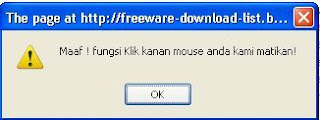
Anti Klik Kanan Tanpa Message PESAN PERINGATAN JIKA KLIK KANAN

Sebenarnya memasang cara inipun untuk menghindari blog agar tidak di kopas saya rasa percuma saja, toh banyak juga tutorial di INTERNET yang memberikan cara mengkopas blog yang tidak bisa di copas.

SEBELUMNYA SAYA PERINGATKAN SAYA TIDAK TAU CARA MENGEMBALIKANYA

Tutorial Blog Cara Membuat Blog Anti Copy Paste

anti klik kanan Cara Membuat Blog Anti Copy Paste


  • 1. Menonaktifkan fungsi klik kanan biasa (jika kita memasang script ini di blog kita maka fungsi klik kanan pada komputer akan di nonaktifkan).

  • 2. Menonaktifkan fungsi klik kanan dengan pesan (jika kita memasang script ini diblog kita maka hasilnya akan sama seperti script nomer 1. Bedanya kita bisa menambahkan teks pesan).

  • 3. Menonaktifkan kilk kanan dengan ekstrim.( Ini adalah script yang berbahaya, akan ada pesan, jika anda klik kanan tiga kali maka windows tidak dapat di close, kita harus mematikan komputer agar windows dapat diclose).


  • jika anda tertarik untuk membuatnya silahkan klik tombol di bawah ini untuk menginstalnya ke blog anda:
  • 1. Menonaktifkan fungsi klik kanan biasa


  • 2. Menonaktifkan fungsi klik kanan dengan pesan


  • 3. Menonaktifkan kilk kanan dengan ekstrim.


  • jika sudah terinstal sekarang coba copy blog anda dan klik mous kanan, sekarang blog anda aman dari copy paste.
    Read More

    Tutorial Blog Cara memasang Script Anti Copas

    | |
    0 komentar
    Terinspirasi dari pertama kali belajar membuat blog, tentu hal pertama yang terpikirkan adalah bagaimana cara mengisi halaman blog yang baru jadi dengan beberapa artikel yang bermuatan informasi. Pada saat akan memulai pada postingan pertama apakah Anda langsung mengetik apa yang ada dalam pikiran?Saya rasa tidak walaupun mungkin ada, tentu alternatif yang pertama adalah copy paste (copas) artikel dari situs/blog lain, hehehe.. tapi tidak apalah namanya juga baru belajar. Namun kita tidak perlu kesal dengan beberapa situs/blog yang memasang script anti Copy Paste. Biasanya situs/blog seperti ini memuat artikel yang Highlight atau up to date, tak heran bila mereka memasang script ini sebagai upaya proteksi diri terhadap hak paten yang mereka miliki. Terkecuali dengan blog/situs yang berlabel tutorial, kalau dipasang script ini ya gimana ngikutinnya, lah wong teks materinya nya saja tidak bisa disalin!!??&^#%$^%&* kayak blognya sudah ngetop aja....ahm itu sekedar intermezo saja. Dan berikut Script Anti Copy Paste yang saya maksudkan tadi, bagi yang ingin memasang script ini silahkan di copas, pasang dibawah 
    kode <head>

    <SCRIPT type="text/javascript">
    if (typeof document.onselectstart!="undefined") 

    {document.onselectstart=new Function ("return false");}
    else{ document.onmousedown=new Function ("return false");
    document.onmouseup=new Function ("return true"); }
    </SCRIPT>

    Saya harap para rekan blogger bisa lebih arif dan bijaksana dalam menentukan keputusan perlu atau tidaknya memasang kode script diatas, kalau sama-sama kita simak lirik lagu mbah Gesang yang berjudul Bengawan Solo sbb : " air mengalir sampai jauh, akhirnya ke laut" .Kalau boleh saya artikan sendiri "air" itu ibarat "Ilmu" dan "laut" itu seperti "kehidupan" jadi biarkanlah ilmu itu mengalir dari satu orang ke orang lain, toh akhirnya bermuara didalam kehidupan kita, hehehe...sok berfilosofi gue wkwkwkwkw.....lebay mode:on. Berbagi ilmu itu ibadah lho...

    Woke saya rasa begitu sebab kalau kelamaan nanti bisa-bisa yang dirasa perlu menjadi tidak perlu dan sebaliknya, semoga postingan ini bisa berguna untuk kita semua, salam...
    Read More

    Rabu, 06 Juni 2012

    Tempat Download Tempelate Terbaik

    | |
    0 komentar
    lots of Templates together image
    Continuing from the earlier post, I have put together some more resources for awesome Blogger templates. Each of these resources have seas of Blogger templates which will more than just meet your needs.


    Read More

    Tutorial Blog cara Membuat Scroll Pada Archive Blog dengan CSS

    | |
    0 komentar
      Tutorial Blog Cara Membuat Scroll Pada Archive Blog dengan CSS

    1.Cari kode ]]></b:skin> dengan menggunakan Ctrl + F
    2.Kemudian, letakkan kode berikut di atas kode ]]></b:skin>

    #BlogArchive1 .widget-content{
    height:200px;
    width:auto;
    overflow:auto;
    }


    Yang perlu di perhatikan :
    • BlogArchive1 adalah ID dari widget BlogArchive1.
    • height:200px; adalah tinggi dari widget scroll. Ganti dengan tinggi widget scroll yang anda inginkan

    Read More

    Cara Mudah Memasang breadcrumbs di Blog

    | |
    0 komentar


    Langsung Aja Sob, gak perlu pakai prolog, yang penting sukses n berhasil bikin breadcrumbs:

    1. Log in ke blogger dashboard pilih layout kemudian pilih edit HTML dan check the "Expand Widget Templates" check box
    2. Backup dulu templete sobat untuk menghindari jika terjadi kesalahan
    3.Klik kotak pada Expand Widget Templates
    4. Copy code dibawah ini


      .breadcrumbs { padding:5px 5px 5px 0px; margin: 0px 0px 15px 0px; font-size:95%; line-height: 1.4em; border-bottom:3px double #e6e4e3 }

    dan pastekan diatas code
      

    ]]></b:skin>

     
    5. Kemudian cari kode dibawah ini (Gunakan Ctrl+F untuk mencari kode)

    <b:include data='top' name='status-message'/> 

    dan ganti kode diatas dengan kode dibawah ini :

    <b:include data='top' name='status-message'/>
    <b:include data='posts' name='breadcrumb'/>
    6. Kemudian cari kode dibawah ini (Gunakan Ctrl+F untuk mencari kode)


    <b:includable id='main' var='top'>


    dan ganti kode diatas dengan kode dibawah ini :
    <b:includable id='breadcrumb' var='posts'> <b:if cond='data:blog.homepageUrl == data:blog.url'> <!-- No breadcrumb on home page --> <b:else/> <b:if cond='data:blog.pageType == "item"'> <!-- breadcrumb for the post page --> <p class='breadcrumbs'> <span class='post-labels'> <a expr:href='data:blog.homepageUrl' rel='tag'>Home</a> <b:loop values='data:posts' var='post'> <b:if cond='data:post.labels'> <b:loop values='data:post.labels' var='label'> <b:if cond='data:label.isLast == "true"'> » <a expr:href='data:label.url' rel='tag'><data:label.name/></a> </b:if> </b:loop> <b:else/> »Unlabelled </b:if> » <span><data:post.title/></span> </b:loop> </span> </p> <b:else/> <b:if cond='data:blog.pageType == "archive"'> <!-- breadcrumb for the label archive page and search pages.. --> <p class='breadcrumbs'> <span class='post-labels'> <a expr:href='data:blog.homepageUrl'>Home</a> » Archives for <data:blog.pageName/> </span> </p> <b:else/> <b:if cond='data:blog.pageType == "index"'> <p class='breadcrumbs'> <span class='post-labels'> <b:if cond='data:blog.pageName == ""'> <a expr:href='data:blog.homepageUrl'>Home</a> » All posts <b:else/> <a expr:href='data:blog.homepageUrl'>Home</a> » Posts filed under <data:blog.pageName/> </b:if> </span> </p> </b:if> </b:if> </b:if> </b:if> </b:includable> <b:includable id='main' var='top'>

    Dan sekarang sobat telah memiliki navigasi breadcrumbs pada blog sobat. Selamat mencoba dan semoga bermanfaat.... sumber:http://kep-katro.blogspot.com/2011/04/memasang-breadcrumbs-sebagian-dari.html
    Read More

    Selasa, 05 Juni 2012

    Download Template Blogger Super SEO Friendly

    | |
    0 komentar
    Template Blogger Super SEO Friendly - Hello all, moga aja posting tentang Template Blogger Super SEO Friendly serta cocok buat peserta kontesseo bisa menjadi pakaian dan senjata ampuh dalam berjuang melakukan optimasi onpage blog seo anda semua. Karena salah satu faktor penting dariBelajar SEO Pemula Google maupun Yahoo adalah kekuatan seo onpage atau istilah dalam bahasa indonesia adalah optimasi kode dan struktur html dari sebuah blog.
    Template Blogger Super SEO Friendly

    Pada Template Blogger Super SEO Friendly dan keren yang akan di share kali ini cukup mantap untuk digunakan bagi yang ingin cepat mendapatkan posisi wahid pada serp google namun yang jelas seo off page juga jangan dilupakan ya, seperti melakukan bookmark, ping post dan selengkapnya juga bisa baca disini masalah Tool SEO Lengkap.

    Fitur Template Blogger Super SEO Friendly:
    - SEO Friendly
    - Visitor Friendly
    - Dilengkapi dengan dinamic meta tag deskripsi dan keyword otomatis (metatag wajib untuk menghindari duplikat meta deskripsi & keyword)
    - Dilengkapi dengan tambahan beberapa Meta tag untuk mempermudah robot menjelajah blog anda.
    - Dilengkapi dengan Dinamic heading (h1 pada header di index, dan h1 di judul post pada halaman posting)
    - Bisa berfungis 2 coloum atau 3 coloum
    - Sangat cocok untuk menambah penghasilan dollar dari adsense (lihat penerapan iklan di blog demo)
    - Tampilan berbeda untuk komentar admin
    - Quicklink ke kotak komentar
    - Sudah tersedia Autoreadmore
    - Sudah tersedia Related Post with Thumnail (Artikel Terkait dengan gambar)
    - Sudah tersedia widget "Share" dari Addthis
    - Loading blog yang sangat cepat
    - Menggunakan konsep minimalis & simple
    - dll.

    Jika ingin segera mencoba silakan download disini Template Blogger Super SEO Friendly. Credit: Blog Juragan, dan Selamat Mencoba OK!
    Read More